
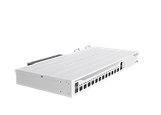
Cloud Core Router — 12× SFP+ 10G + 2× SFP28 25G
Router multicore de alto rendimiento con doce puertos 10G SFP+ y dos puertos 25G SFP28. Ideal para agregación de centros de datos, núcleos de red empresarial y despliegues ISP de alta capacidad.
| 4 GB ECC | Memoria DDR4 con corrección de errores |
| 32W | Consumo máximo sin accesorios |
| Dual PSU | Fuentes de poder redundantes integradas |
⚠️ Advertencias de Seguridad
- La disposición final del producto debe realizarse conforme a las leyes y regulaciones nacionales.
- La instalación del equipo debe cumplir con los códigos eléctricos locales y nacionales.
- Esta unidad está diseñada para montaje en rack. Lea las instrucciones de montaje cuidadosamente antes de comenzar la instalación. El uso incorrecto del hardware o la falta de seguimiento de los procedimientos puede resultar en una situación peligrosa para las personas y daños al sistema.
- Este producto está diseñado para instalación en interiores. Mantenga este equipo alejado del agua, fuego, humedad o ambientes calientes.
- Use únicamente la fuente de alimentación y los accesorios aprobados por el fabricante incluidos en el empaque original.
- Lea las instrucciones de instalación antes de conectar el sistema a la fuente de poder.
- No podemos garantizar que no ocurran accidentes o daños debido al uso inadecuado del dispositivo. Utilice este producto con cuidado y bajo su propio riesgo.
- En caso de falla del dispositivo, desconéctelo de la alimentación. La forma más rápida es desconectando el enchufe de la toma de corriente.
- Es responsabilidad del cliente cumplir con las regulaciones locales, incluidos los canales de frecuencia legales, potencia de salida, requisitos de cableado y selección dinámica de frecuencia (DFS). Todos los dispositivos MikroTik deben ser instalados profesionalmente.
🚀 Inicio Rápido
Siga estos pasos para poner en marcha su CCR2004:
- Conecte su computadora al dispositivo usando un cable Ethernet en el puerto Ether1.
- Descargue la herramienta de configuración WinBox desde https://mt.lv/winbox.
- Abra la pestaña Neighbors y conéctese al dispositivo usando su dirección MAC.
- El usuario por defecto es
admin, sin contraseña (o verifique la etiqueta del dispositivo). - Para actualizar el dispositivo a la última versión de RouterOS, descargue el paquete ARM64 desde https://mikrotik.com/download.
- En WinBox, suba los paquetes descargados al menú Files.
- Reinicie el dispositivo.
- Información detallada sobre cómo actualizar: https://mt.lv/upgrade.
- Establezca una contraseña segura para proteger su dispositivo.
🔌 Alimentación
El dispositivo cuenta con dos fuentes de poder integradas redundantes AC ~110–240V (5 A) con conectores IEC estándar.
⚙️ Configuración
El puerto Ethernet 1 (Ether1) tiene la dirección IP por defecto 192.168.88.1. El usuario es admin y no hay contraseña. El dispositivo no tiene ninguna otra configuración aplicada por defecto.
Pasos recomendados después del primer inicio:
- Configurar la dirección IP del WAN
- Establecer una contraseña de administrador segura
- Actualizar RouterOS a la última versión
- Configurar reglas de firewall y NAT según sea necesario
RouterOS incluye muchas opciones de configuración adicionales. Sugerimos comenzar aquí: https://mt.lv/help.
Para fines de recuperación, es posible iniciar el dispositivo para reinstalación. Consulte la sección Botón Reset.
📋 Especificaciones Técnicas
| Especificación | Detalle |
|---|---|
| Arquitectura | ARM64 |
| CPU | Quad-Core ARM Cortex-A72 @ 1.5 GHz |
| Memoria RAM | 4 GB DDR4 ECC |
| Puertos Ethernet | 1× Gigabit (Ether1, gestión/IP por defecto) |
| Puertos SFP+ | 12× 10G SFP+ |
| Puertos SFP28 | 2× 25G SFP28 |
| Alimentación | Dual PSU AC 110–240V (IEC C13) |
| Consumo máx. | 32 W (sin accesorios) / 49 W (con accesorios) |
| Tamaño | 1U Rackmount |
| Temperatura operativa | 0°C a 40°C |
| Sistema operativo | RouterOS v7 (ARM64) |
🔘 Botón Reset
El botón Reset tiene dos funciones:
- Reset de configuración: Mantenga presionado el botón durante el arranque hasta que el LED comience a parpadear. Suelte el botón para restablecer la configuración de RouterOS a sus valores de fábrica.
- Modo Netinstall: Mantenga presionado el botón 5 segundos más hasta que el LED se apague por completo. Suelte el botón para que el RouterBOARD busque servidores Netinstall.
🔧 Montaje en Rack
El dispositivo está diseñado para uso en interiores y puede montarse en un gabinete rack utilizando las orejetas de montaje incluidas, o colocarse sobre una superficie plana.
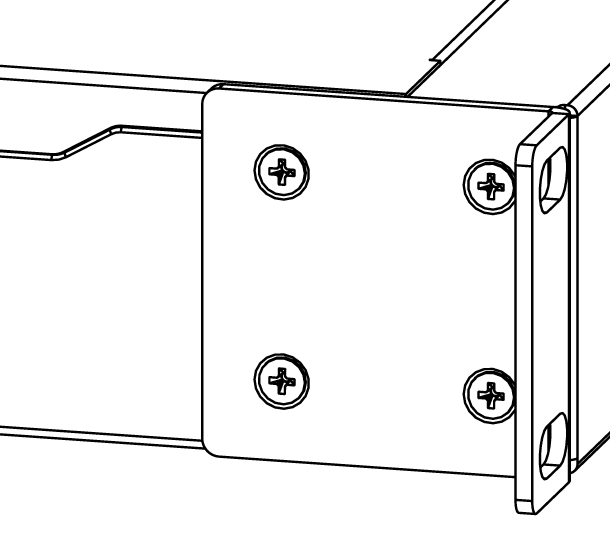 Instalación de orejetas de montaje — usar desarmador Phillips para fijar los tornillos
- Fije las orejetas de montaje a ambos lados del dispositivo y apriete los cuatro tornillos para asegurarlas, como se muestra en la imagen.
- Coloque el dispositivo en el gabinete rack y alinee los orificios para que el dispositivo encaje correctamente.
- Apriete los tornillos para fijarlo en su lugar.
📦 Accesorios Incluidos
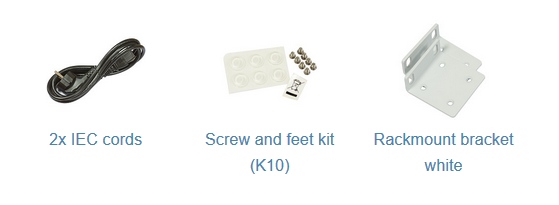 Contenido de la caja — cables de alimentación IEC, orejetas de montaje, tornillos, kit de piezas
La caja incluye:
- 1× Unidad CCR2004-1G-12S+2XS
- 2× Cables de alimentación IEC
- 2× Orejetas de montaje para rack
- Juego de tornillos para montaje
- Kit de pies de goma para escritorio
💿 Sistema Operativo
El dispositivo soporta RouterOS v7 con número de versión igual o superior al indicado en el menú /system resource. No se han probado otros sistemas operativos.
Advertencia de Seguridad Eléctrica

Certificaciones
 FCC Clase B
 UKCA
UKCA
 EAC
EAC
FCC (Federal Communication Commission)
Este equipo ha sido probado y cumple con los límites para un dispositivo digital Clase B, según la Parte 15 de las normas FCC. Estos límites están diseñados para proporcionar protección razonable contra interferencias dañinas en instalaciones residenciales.
Este equipo genera, usa y puede irradiar energía de radiofrecuencia. Si causa interferencias, se recomienda:
- Reorientar o reubicar la antena receptora
- Aumentar la separación entre el equipo y el receptor
- Conectar el equipo a un tomacorriente en un circuito diferente al del receptor
- Consultar al distribuidor o a un técnico de radio/TV experimentado
Precaución FCC: Cualquier cambio o modificación no aprobado expresamente puede anular la autoridad del usuario para operar el equipo.
Este dispositivo cumple con la Parte 15 de las normas FCC. La operación está sujeta a dos condiciones: (1) este dispositivo no puede causar interferencia dañina, y (2) debe aceptar cualquier interferencia recibida.
Industry Canada (ISED)
Este dispositivo cumple con los estándares RSS exentos de licencia de Industry Canada. La operación está sujeta a: (1) este dispositivo no puede causar interferencia, y (2) debe aceptar cualquier interferencia recibida.
CAN ICES-003 (B) / NMB-003 (B)
Norma Oficial Mexicana (NOM)
EFICIENCIA ENERGÉTICA — CUMPLE CON LA NOM-029-ENER-2017.
Fabricante: Mikrotikls SIA, Brivibas gatve 214i, Riga, LV-1039, Letonia.
País de origen: Letonia, Lituania, China (República Popular), Estados Unidos de América, México.
Declaración de Conformidad CE
Fabricante: Mikrotikls SIA, Brivibas gatve 214i Riga, Letonia, LV1039.
El texto completo de la Declaración de Conformidad UE está disponible en: https://mikrotik.com/products.